
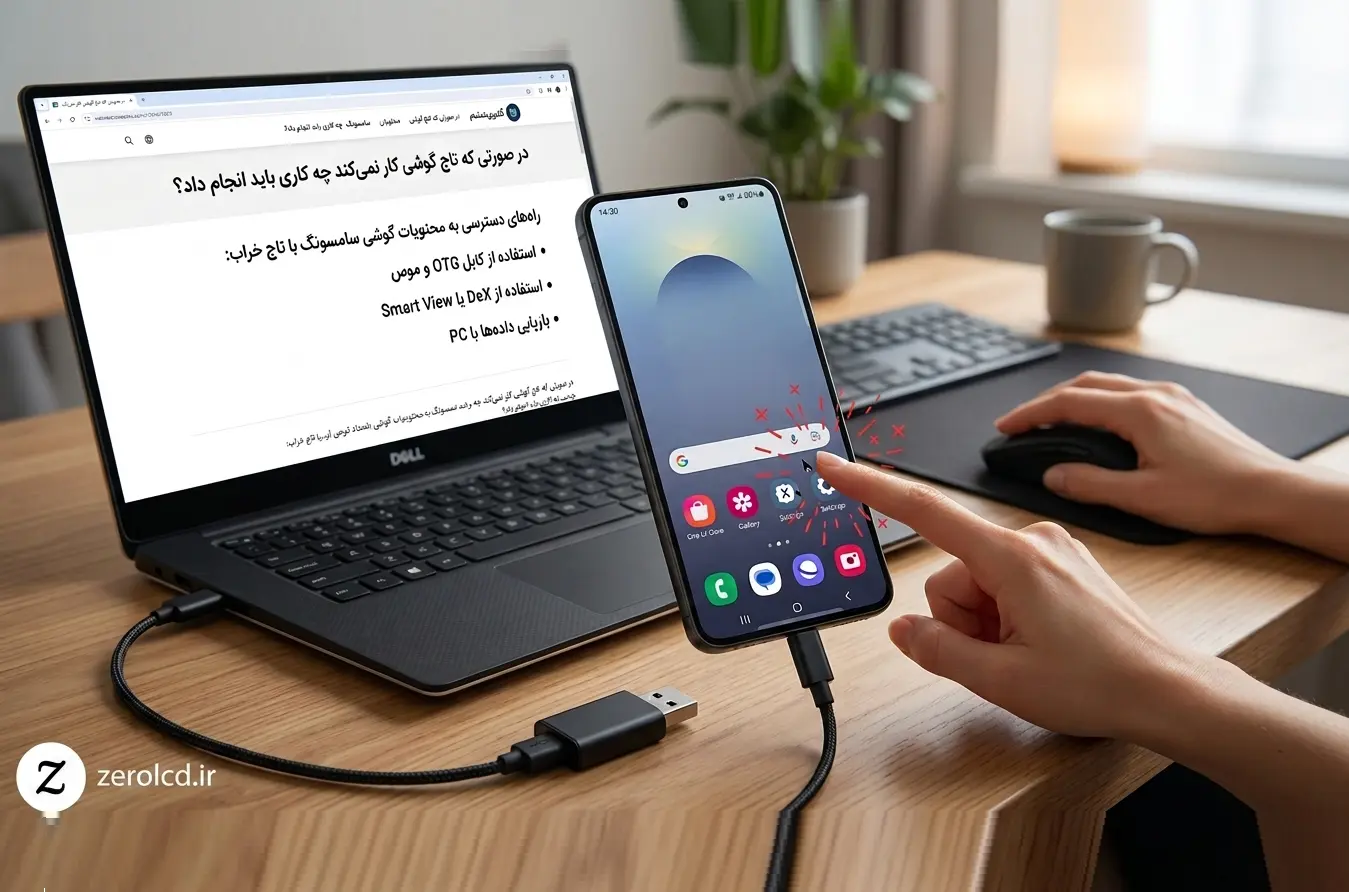
شکستن صفحه نمایش یا سوختن کامل تصویر، یکی از تلخترین اتفاقاتی است که برای کاربران گوشیهای هوشمند رخ میدهد؛ زیرا علاوه بر هزینه تعمیر، نگرانی از دست رفتن عکسهای شخصی، ویدئوها، مخاطبین و اطلاعات مهم کاری کاربر را به شدت مضطرب میکند. خوشبختانه حتی اگر تاچ از کار افتاده باشد یا تصویر کاملاً سیاه شده باشد، مادربرد دستگاه اغلب زنده است و راههای مختلفی برای نجات و استخراج اطلاعات وجود دارد.
⚠️ مهمترین اقدامات فوری قبل از استخراج دادهها
- دستگاه را خاموش نکنید یا ریستارت نزنید: بعد از ریستارت شدن گوشیهای مدرن، سیستمهای امنیتی اندروید و iOS تا زمان وارد کردن اولین پینکد اجازه برقراری ارتباط با پورت USB را نمیدهند.
- اتصال گوشی به شارژر: مطمئن شوید دستگاه شارژ کافی دارد تا حین انتقال فایلها ناگهان خاموش نشود.
- تست لرزش یا زنگ خوردن: با خط گوشی تماس بگیرید یا کلیدهای ولوم را فشار دهید؛ اگر صدای زنگ یا ویبره آمد، برد و حافظه داخلی کاملاً سالم هستند و انتقال دادهها ممکن است.
روش اول: اتصال ماوس با کابل او تی جی (OTG) برای تاچ از کار افتاده
اگر صفحه نمایش گوشی روشن میشود و تصویر را میبینید اما تاچ (لمس) هیچ واکنشی نشان نمیدهد، بهترین، سریعترین و کمهزینهترین راه استفاده از یک کابل مبدل OTG و ماوس کامپیوتر است:
- مبدل OTG متناسب با پورت گوشی (Type-C یا Micro-USB) را به سوکت شارژ وصل کنید.
- یک ماوس ساده سیمدار یا دانگل ماوس بیسیم را به سر مادگی پورت متصل نمایید.
- نشانگر ماوس روی صفحه گوشی ظاهر میشود؛ رمز قفل گوشی را به راحتی با کلیک وارد کنید.
- وایفای را روشن کرده و فایلها را به تلگرام، واتساپ یا فضاهای ابری (Google Drive) بفرستید یا با اتصال فلش مموری، بکاپ بگیرید.
روش دوم: استفاده از مبدل چندمنظوره و پورت HDMI (وقتی تصویر کاملاً سیاه است)
در گوشیهای پرچمدار و میانردههای مدرن (مانند سری گلکسی S، نوت یا تبلتهای پیشرفته سامسونگ)، پورت شارژ دارای استاندارد خروجی تصویر (DisplayPort Alt Mode) است:
با تهیه یک هاب چندکاره (Type-C Multiport Hub) که دارای درگاه ورودی USB و خروجی کابل HDMI است، میتوانید:
- یک سر کابل HDMI را به تلویزیون یا مانیتور خانه و سر دیگر را به هاب وصل کنید.
- یک ماوس کامپیوتر را به درگاه USB هاب متصل کنید.
- تصویر گوشی (یا محیط سامسونگ دکس - Samsung DeX) روی تلویزیون باز میشود و با ماوس میتوانید وارد پوشه گالری یا مدیریت فایلها شده و دادههایتان را نجات دهید.
مقایسه راهکارهای بازیابی بر اساس نوع خرابی السیدی
| وضعیت صفحه نمایش | ابزار مورد نیاز | میزان موفقیت |
|---|---|---|
| تصویر سالم، تاچ غیرفعال | کابل OTG + ماوس معمولی | ۱۰۰٪ بدون هزینه زیاد |
| تصویر سیاه (پرچمداران سامسونگ) | کابل HDMI + تبدیل چندمنظوره Type-C | بسیار بالا با فناوری Samsung DeX |
| صفحه کاملاً خاموش در گوشیهای اقتصادی | نصب موقت السیدی تستر در تعمیرگاه | قطعی و بدون دستکاری برد |
| گوشی قفلشده متصل به کامپیوتر | برنامههای مدیریت نظیر Smart Switch | نیازمند تایید قفل صفحه از قبل |
روش سوم: استفاده از سرویسهای ابری و قابلیت Find My Mobile
اگر گوشی سامسونگ دارید و اکانت سامسونگ (Samsung Account) روی آن فعال بوده است، از طریق کامپیوتر وارد سایت SmartThings Find شوید. در این پنل گزینهای به نام بازگشایی قفل (Unlock) و پشتیبانگیری ابری (Backup) وجود دارد که به شما اجازه میدهد قفل دستگاه را از راه دور باز کنید تا پس از اتصال کابل USB به لپتاپ، نیازی به لمس تاییدیه روی السیدی شکسته نباشد.
راهکار بدون ریسک: استخراج اطلاعات با نصب السیدی تستر در زیرو السیدی
اگر روشهای فوق به دلیل قفل پیچیده، خاموش بودن حالت دیباگ (USB Debugging) یا عدم پشتیبانی گوشی از خروجی تصویر پاسخگو نبودند، اطلاعات شما هرگز از بین نرفته است. در مرکز تخصصی زیرو السیدی، تکنسینهای ما یک صفحه نمایش اورجینال تستر را به صورت موقت و بدون نیاز به چسبکاری روی برد سوار میکنند. قفل دستگاه توسط خود شما باز شده، بکاپ کامل روی فلش یا هارد اکسترنال تحویل داده میشود و سپس در صورت تمایل میتوانید همان لحظه درخواست تعویض قطعه را نهایی کنید.
اطلاعات مهم شما در گوشی شکسته گیر کرده است؟
نگران پاک شدن فایلهای خود نباشید. کارشناسان زیرو السیدی با تجهیزات تخصصی و السیدیهای تستر، اطلاعات شما را در سریعترین زمان بازیابی میکنند.
مشاوره فوری و هماهنگی استخراج اطلاعات: ۰۹۱۲۰۳۸۵۲۳۴